
Renderizado y presentación
KeyShot o Blender: comparar renderizado 3D de producto
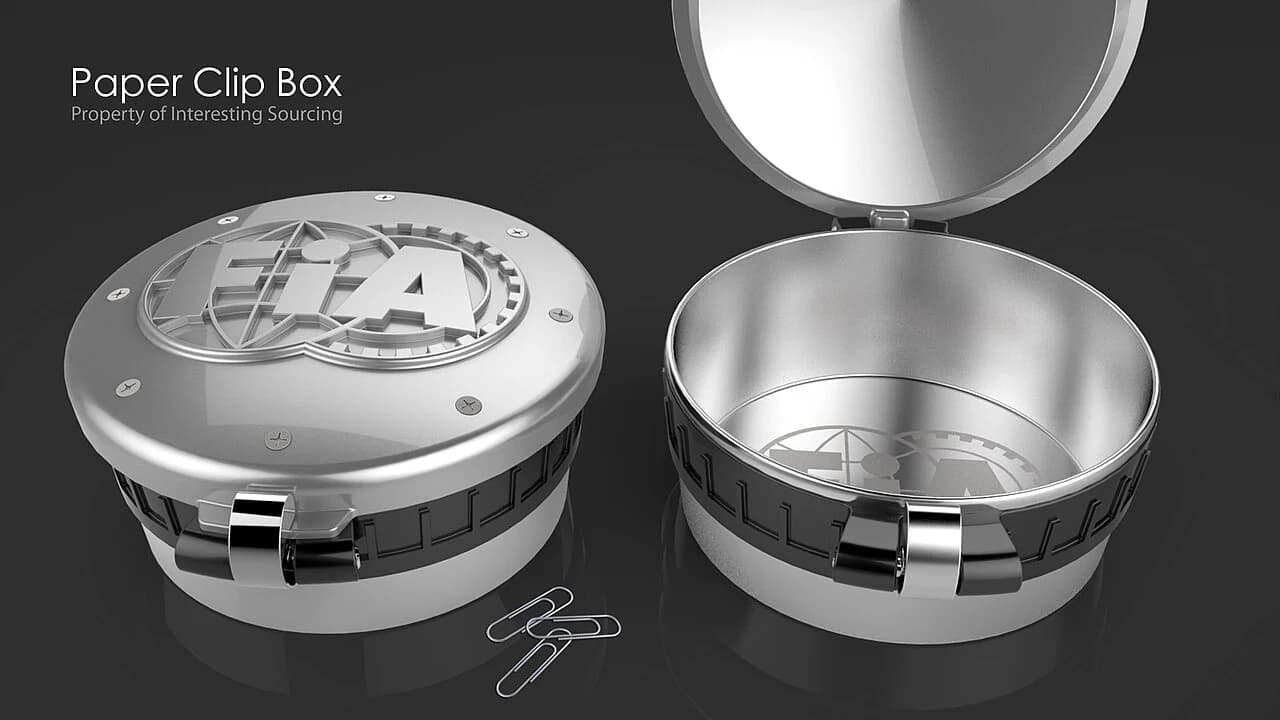
Un buen render hace comprensible la forma, el material y la escala. La elección del programa depende del origen del modelo y de cuánto quieras construir alrededor de él.
Qué cambia en el trabajo diario
La disponibilidad de funciones depende de versión, plan y equipo. No se ha realizado una prueba de velocidad entre ambos; una cifra de un ordenador ajeno no predice el tiempo de tu escena.
| Aspecto | KeyShot Studio | Blender |
|---|---|---|
| Punto de partida | Visualización de producto a partir de geometría importada | Creación y edición de una escena 3D completa |
| Materiales y luces | Flujo centrado en presentar el producto | Nodos, iluminación y herramientas integradas de escena |
| Render | Opciones de CPU y GPU según configuración compatible | Cycles y EEVEE con enfoques distintos |
| Modelado y animación | Preparación de modelos importados y animación de producto, cámaras y materiales | Modelado, escultura, rigging, animación y composición |
| Licencia | Comercial; modalidades con condiciones específicas | Software libre, compatible con trabajo comercial |
Del CAD al render, en seis pasos
Un radio pequeño puede ser importante para leer el borde con luz. Una textura mal escalada puede hacer que una pieza de plástico parezca una maqueta. Corrige esas decisiones antes de gastar más tiempo de cálculo.
- Limpia geometría y nombres; conserva una copia del modelo de fabricación.
- Comprueba unidades, normales y resolución de superficies curvas.
- Asigna materiales con una escala de textura coherente.
- Empieza con una iluminación sencilla y ajusta los reflejos que describen la forma.
- Elige cámara y encuadre según el detalle que quieres explicar.
- Revisa la imagen a tamaño de entrega antes de aumentar resolución o muestras.
Cycles y EEVEE: empieza por la imagen que necesitas
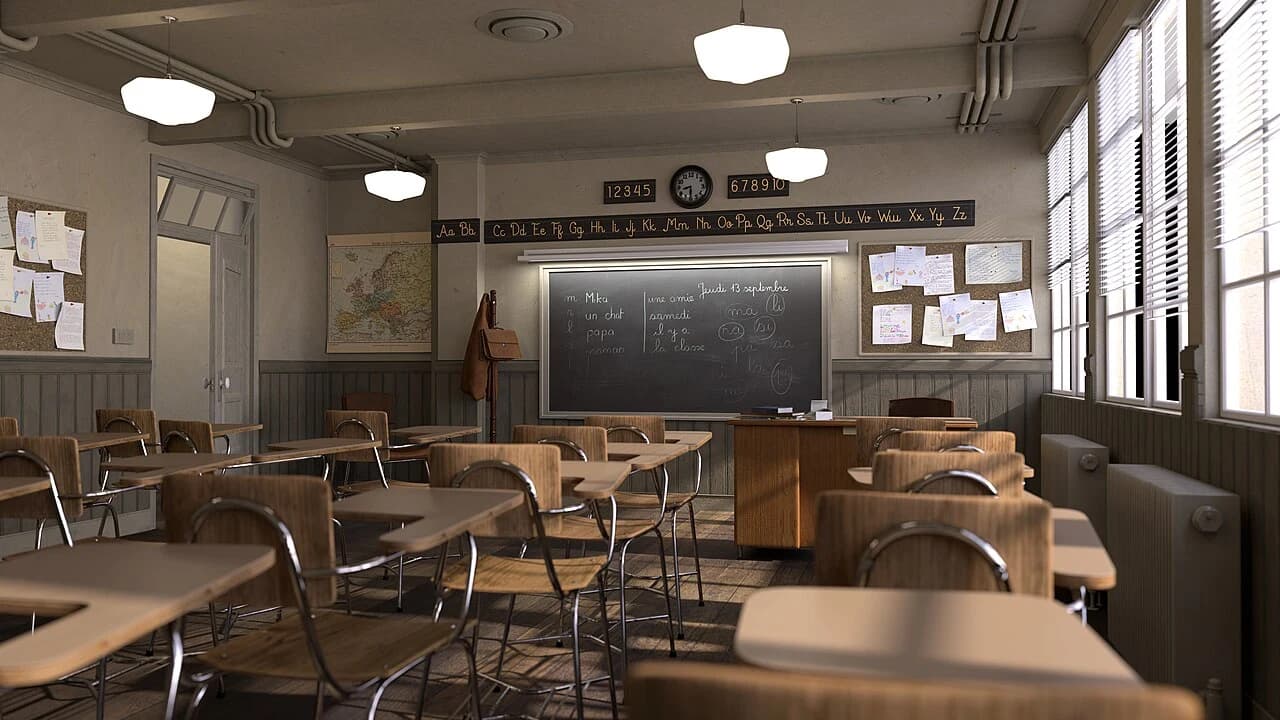
Cycles es el motor de trazado de rayos de Blender. EEVEE utiliza un enfoque orientado al render en tiempo real. La elección afecta al flujo y a cómo se resuelven ciertos efectos; no son dos botones que deban dar siempre una imagen idéntica.
Para una prueba de composición, trabaja con una resolución moderada y una escena controlada. Para la entrega, comprueba ruido, transparencias, sombras y reflejos. Reducir geometría innecesaria y texturas desproporcionadas puede ayudar, pero conserva lo que sí aparece en cámara.
Cuándo estudiar KeyShot
Si recibes modelos CAD y tu tarea principal es preparar imágenes de producto, revisa la compatibilidad de importación y el mecanismo de actualización desde tu programa. Una conexión compatible puede ahorrar trabajo cuando cambia la geometría.
Prueba el material, las variantes y las cámaras que realmente necesitas. Revisa las condiciones de la licencia: la modalidad educativa se destina al aprendizaje y tiene restricciones propias sobre los archivos. No la presupongas válida para encargos comerciales.
Cómo hacer una comparación que te sirva
Usa una misma pieza, un acabado mate y otro brillante, la misma resolución y un ordenador identificado. Anota tiempo para preparar la escena, corregir un cambio y producir la imagen final.
Valora también si el archivo lo puede mantener otra persona. El programa que exige menos ajustes en un encargo puede pedir más preparación en otro. La decisión se apoya en tu flujo, no en un ganador universal.
- Comprueba que las imágenes representan la pieza y sus materiales con claridad.
- Identifica un render como render si se usa para mostrar un producto aún no fabricado.
- Para vender un objeto físico, prepara también fotografías de la muestra real.
Fuentes y criterio editorial
Comparación documental revisada el 9 de septiembre de 2026. Las fotografías y capturas identifican su procedencia; no se presentan como pruebas propias de equipos o programas. Consulta la documentación de tu versión y material antes de aplicar un ajuste.
- KeyShot · Studio
- KeyShot · Formatos compatibles
- KeyShot · Licencias educativas
- Blender · Renderizado
- Blender · Licencia